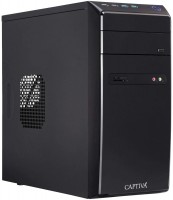

Produkt-Highlights:
- AMD Ryzen™ 5 PRO 5655G Prozessor mit 3,9 GHz
- 16 GB Arbeitsspeicher
- 500 GB M.2 SSD
- AMD Radeon™ Graphics
- Gigabit Ethernet LAN, Wi-Fi 6 (802.11ax)
Modernes Arbeiten und Entertainment erfolgt am PC. Ob Text-, Bild- oder Videobearbeitung, Kalkulation, Simulationen, Multimedia oder Spiele – der Rechner daheim oder im Büro steht immer im Mittelpunkt. Dabei bieten die Geräte eine unglaubliche technische Flexibilität und ein hervorragendes Preis-Leistungsverhältnis, insbesondere verglichen mit mobilen Alternativen wie dem Laptop.
 Apple iMac 24" Retina 4.5K (MH2U4D/A) silber
 Apple iMac 24" Retina 4.5K (MH1Q4D/A) pink
Apple iMac 24" Retina 4.5K (MH114D/A) silber
 Apple iMac 24" Retina 4.5K (MH1F4D/A) grün
 Apple iMac 24" Retina 4.5K (MH1J4D/A) blau
Apple iMac 24" Retina 4.5K (MH1P4D/A) pink
Apple iMac 24" Retina 4.5K (MH154D/A) silber
Apple iMac 24" Retina 4.5K (MH1R4D/A) pink
Apple iMac 24" Retina 4.5K (MH1H4D/A) blau
Apple iMac 24" Retina 4.5K (MH1D4D/A) grün
Apple iMac 24" Retina 4.5K (MH1G4D/A) grün
 Apple iMac 24" Retina 4.5K (MH094D/A) blau
 Apple iMac 24" Retina 4.5K (MH0A4D/A) pink
Apple iMac 24" Retina 4.5K (MH1N4D/A) blau
Apple iMac 24" Retina 4.5K (MH164D/A) silber
 Apple iMac 24" Retina 4.5K (MH084D/A) grün
 Apple iMac 24" Retina 4.5K (MH064D/A) silber


 Apple Mac mini (MHQL4ZD/A)
 Lenovo IdeaCentre AIO 27IPH11 (F0JJ001WGE) cloud grey
 Lenovo A105 24 (F0JS0028GE) All in One cloud grey
Moderne Informationstechnologie ist aus unserem Alltag nicht mehr wegzudenken: Fast jeder besitzt mittlerweile ein Smartphone. Mobiles Arbeiten und Entertainment läuft über Laptops, Tablets oder Convertibles. Und jeder heimische oder Büroarbeitsplatz ist unvollständig ohne einen leistungsstarken PC. Auch wenn der „Desktop-PC“ durch immer performantere Mobilgeräte in den letzten Jahren etwas aus dem Fokus der IT-Branche gerückt ist, so ist er für stationäre Arbeitsumgebungen immer noch die beste Wahl! Dafür gibt es mehrere Gründe:
Da die Anwendungsbereiche und Ansprüche vielfältig sind, ist die Variationsbreite bei Leistung, Zusatzausstattung und somit auch den Preisen für PCs riesig. Es gibt günstige Einsteigermodelle, hochspezialisierte Geräte für Multimediabearbeitung, Konstruktion oder Simulation oder aber technische und grafische Kraftpakete für hochwertiges Gaming. Den richtigen Computer zu finden, ist daher schwierig. Doch seien Sie unbesorgt: Im EURONICS-Ratgeber zu PCs finden Sie Informationen und Tipps, die Ihnen die Kaufentscheidung erleichtern.
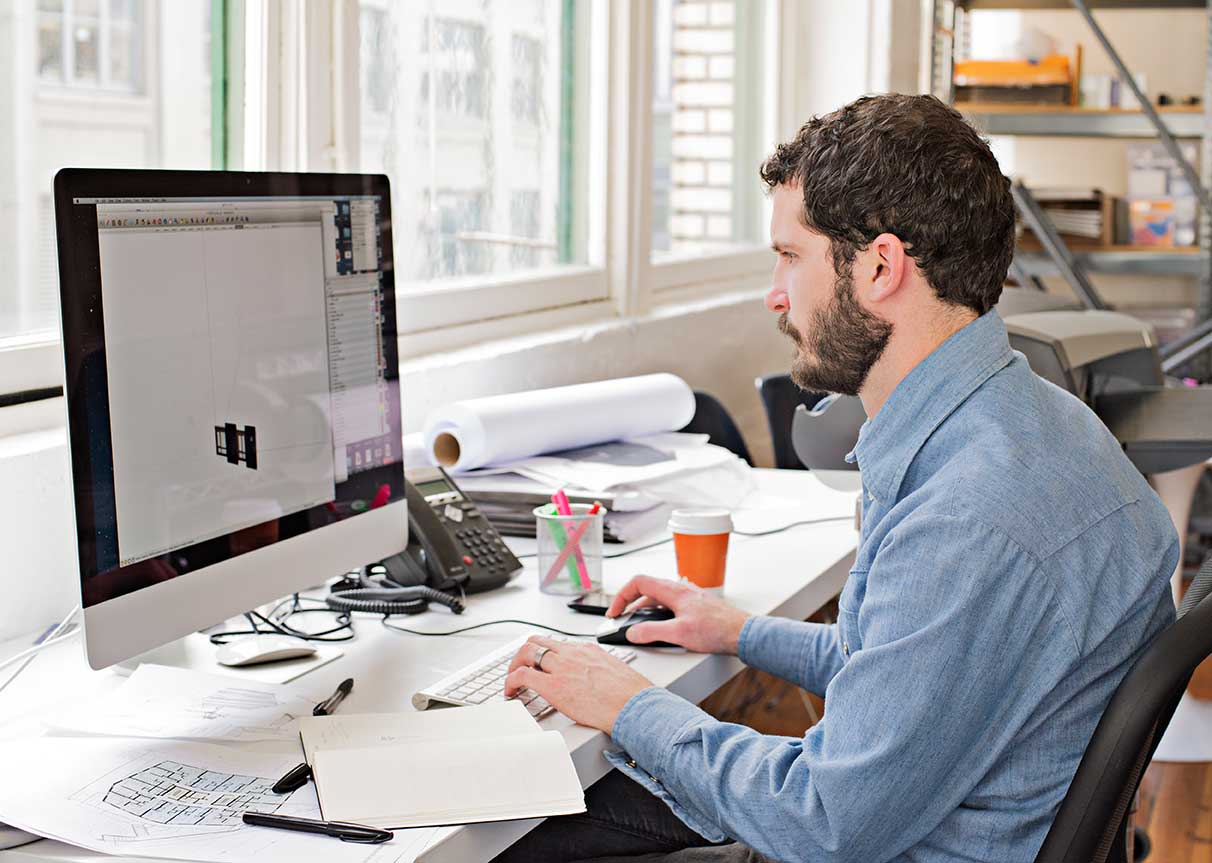
Keine technische Errungenschaft des Menschen entwickelte sich wohl so schnell wie der Personal Computer – kurz PC. Was in den 1970er Jahren als kompakt montiertes, kastenförmiges Gerät mit ein paar integrierten Schaltkreisen und Bedienelementen begann, ist mittlerweile die unbestritten wichtigste Technologie unserer Epoche. Sie vereinfacht nahezu alle wirtschaftlichen Prozesse und Verfahren und macht viele überhaupt erst möglich. Dabei haben sich die Rechner über die Jahrzehnte stark in Sachen Aufbau, Ausstattung und Leistung gewandelt.
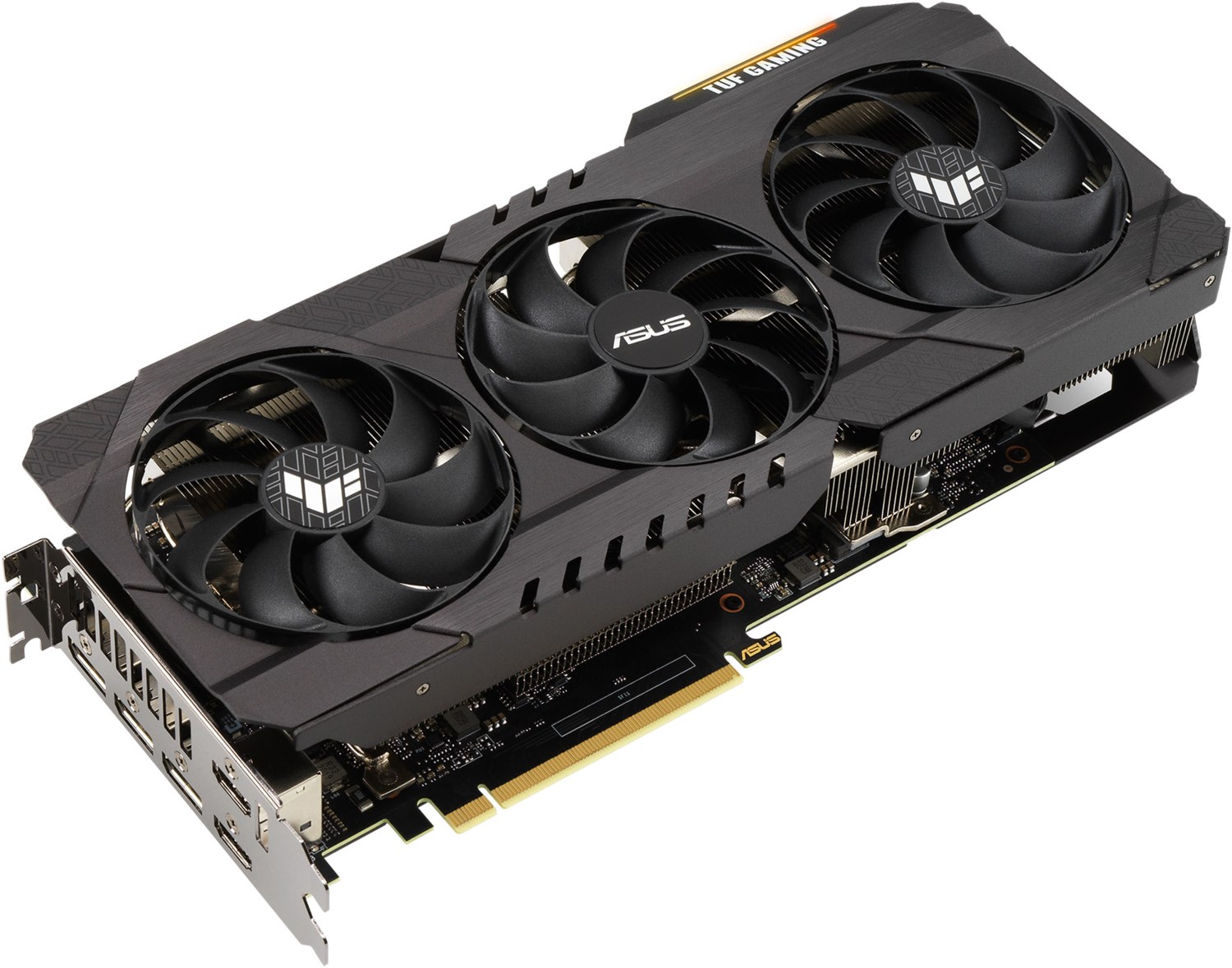
Die wichtigste Komponente des PC stellt das Main- oder Motherboard dar. Hierbei handelt es sich um die Hauptplatine, die die Schnittstellen sämtlicher anderer Bestandteile beherbergt und sie vernetzt. Die Energieversorgung aller Bauteile erfolgt durch ein Netzteil. Angetrieben wird der Rechner durch seinen Hauptprozessor (CPU – Central Processing Unit) sowie den Arbeitsspeicher (RAM – Random Access Memory). Die optische Darstellung auf dem notwendigen Monitor erfolgt durch einen im Hauptprozessor integrierten Grafikchip oder aber eine separat eingebaute Grafikkarte (GPU – Graphics Processing Unit). Für die Bedienung ist eine Mensch-Maschine-Schnittstelle erforderlich. Das war anfänglich nur die Tastatur, Mitte der 1980er wurde die Maus zum ebenso wichtigsten Bedienelement. Weiterhin benötigen PCs ein Massenspeichergerät. Früher waren dies Bandspeicher oder Disketten, mittlerweile haben sich mechanische oder Flash-Speicher etabliert (HDD und SSD). Verbaut werden alle Komponenten in einem Gehäuse aus Blech oder Kunststoff, das über Lüftungs- und/oder Kühlungssysteme verfügt.
Die Leistungsfähigkeit der einzelnen Rechnerbestandteile geben verschiedenen Einheiten an. So wird die Taktrate der Prozessoren (Hauptprozessor, Grafikprozessor, Festplattenprozessor) in Hertz gemessen. Der Speicherplatz (Arbeitsspeicher, Grafikspeicher, Festplattenspeicher) wird in Bit bzw. Byte angegeben. Je höher die Werte ausfallen, umso leistungsstärker ist der PC. Die Entwicklung vollzieht sich hierbei rasant. Während der erste Intelprozessor von 1971 mit 108 Kilohertz taktete, waren es beim Pentium Pro von 1995 bereits bis zu 200 Megahertz. Mittlerweile sind Hauptprozessoren mit über 4 Gigahertz keine Seltenheit mehr, einige erreichen Taktraten von über 5 GHz.
Prinzipiell funktioniert jeder Computer (PC, Laptop, Smartphone, Tablet) nach demselben Prinzip: Beim Einschalten überprüft zunächst das BIOS (Basic Input/Output System, wichtigste Steuerungsfirmware) alle technischen Komponenten und startet dann das Betriebssystem vom Speicher. Tätigen Sie nun eine Eingabe über Maus oder Tastatur (zum Beispiel das Schreiben in einem Textbearbeitungsprogramm), senden die Eingabegeräte Signale an das Mainboard. Das Mainboard wiederum leitet die Daten an den Prozessor weiter. Der Prozessor entschlüsselt im Zusammenspiel mit anderen Komponenten – etwa dem Grafikmodul – die Eingaben, erteilt die entsprechenden Befehle und stellt die Ergebnisse auf dem Monitor dar. Im Schreibprogramm erscheint nun also der geschriebene Satz. Um die Darstellung aktuell zu halten, wird die Änderung im Arbeitsspeicher des PCs hinterlegt, also dem temporären Speicher des Rechners. Erst, wenn Sie die „Speichern“-Option nutzen, werden die geänderten Daten auf die Festplatte übertragen und sind dauerhaft gespeichert.
PCs gibt es in verschiedenen Bauformen – grundsätzlich lassen sich drei Typen unterscheiden.
Die wohl bekannteste Bauform ist der klassische Desktop-PC: ein mehr oder minder großer Tower, in dem die Komponenten verbaut werden. Ein Desktop-PC ist in großer technischer Vielfalt verfügbar, bietet definitiv das beste Preis-Leistungsverhältnis und lässt sich bei Bedarf auch am einfachsten erweitern oder nachrüsten. Abhängig von den Dimensionen des Gehäuses bedarf es der entsprechenden Stellfläche auf oder unter dem Schreibtisch, um das Gerät unterzubringen.
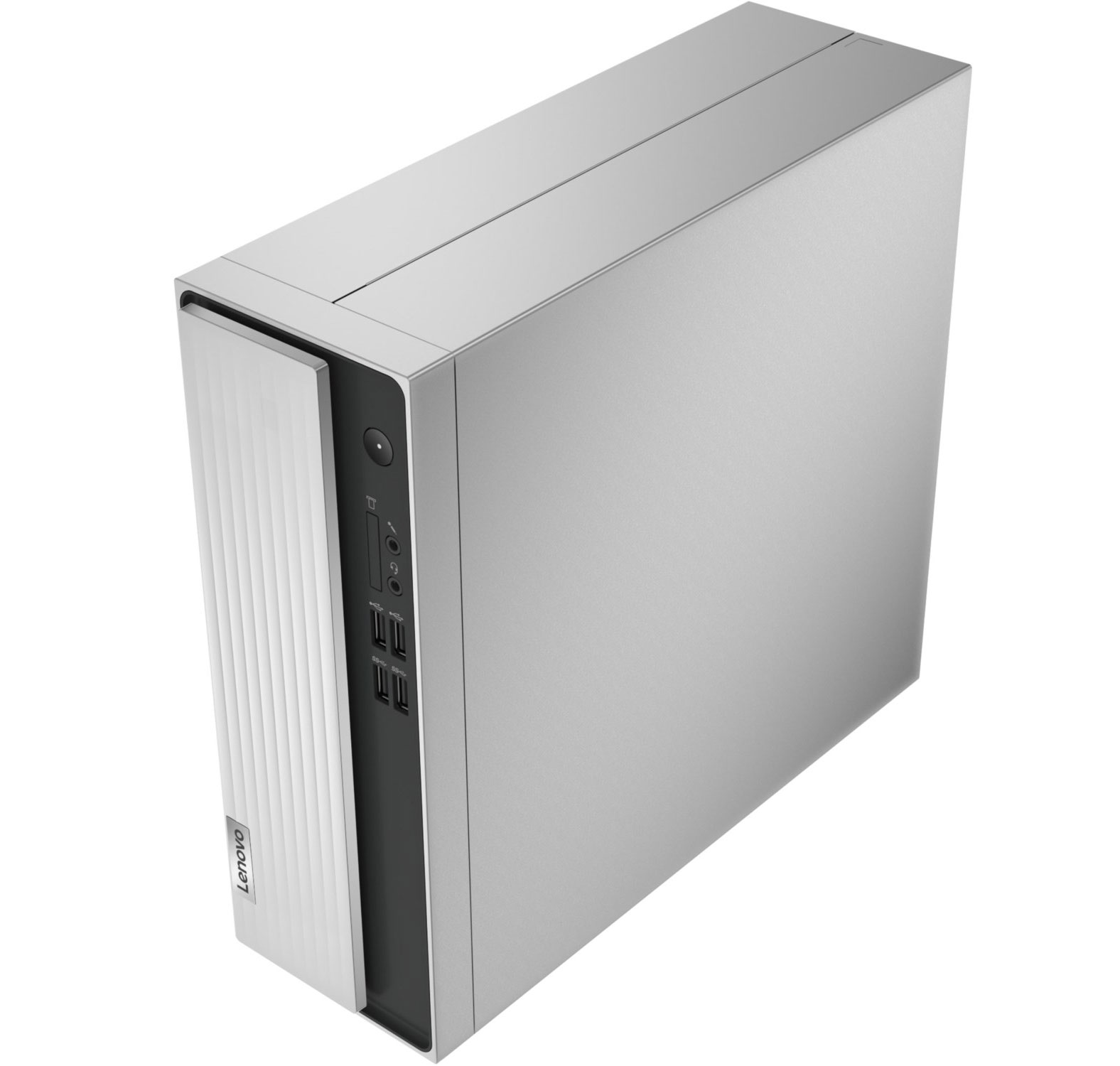
Ist der Platz an Ihrem Schreibtisch begrenzt, können Sie sich nach einem Mini- oder Tiny-PC umsehen. Hierbei handelt es sich um besonders kleine Kästen, in denen dennoch alle wichtigen Komponenten verbaut sind. Während ein normales Midi-Gehäuse ein Volumen von etwa 30 bis 40 Litern aufweist, kommen jene von Tiny-PCs mit zehn Litern oder weniger aus. Durch die Nutzung kompakter und dennoch performanter Notebook-Prozessoren arbeiten die Geräte aber trotzdem sehr effizient und darüber hinaus auch sparsam. Allerdings lassen sich vielfach keine leistungsstarken Grafikmodule oder umfassende Festplatten verbauen oder nachrüsten. Ebenso sind Sie womöglich hinsichtlich der verfügbaren Anschlüsse eingeschränkter. Einige Tiny-PCs lassen sich allerdings für mehr Leistung und Zusatzfunktionen modular erweitern.
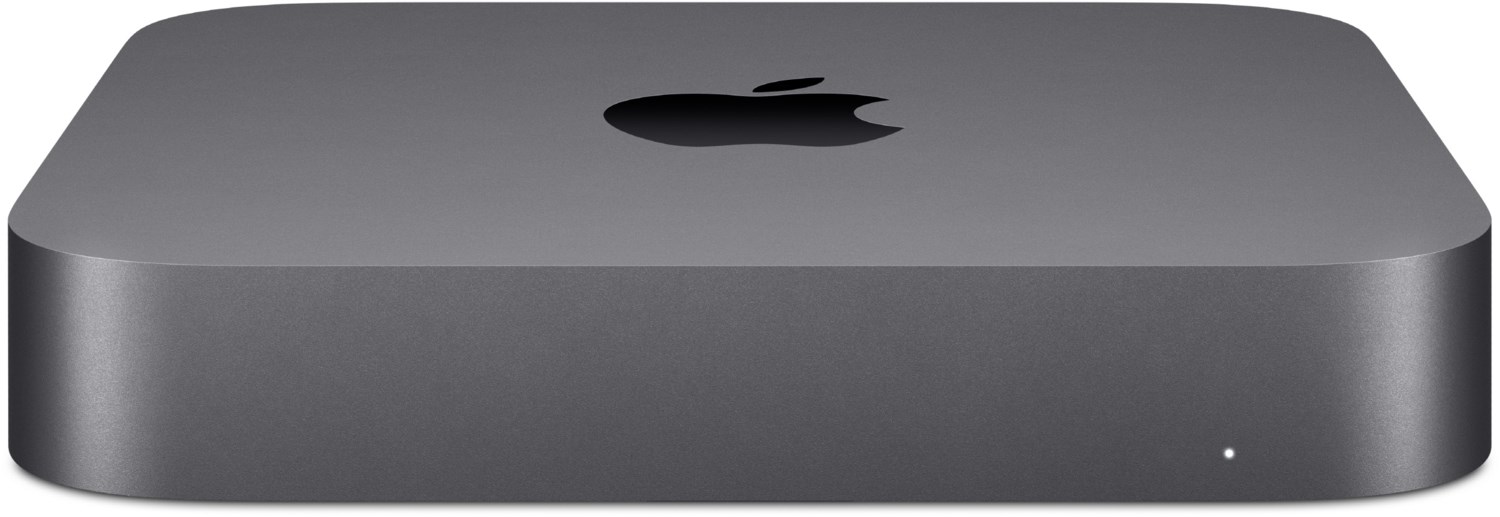
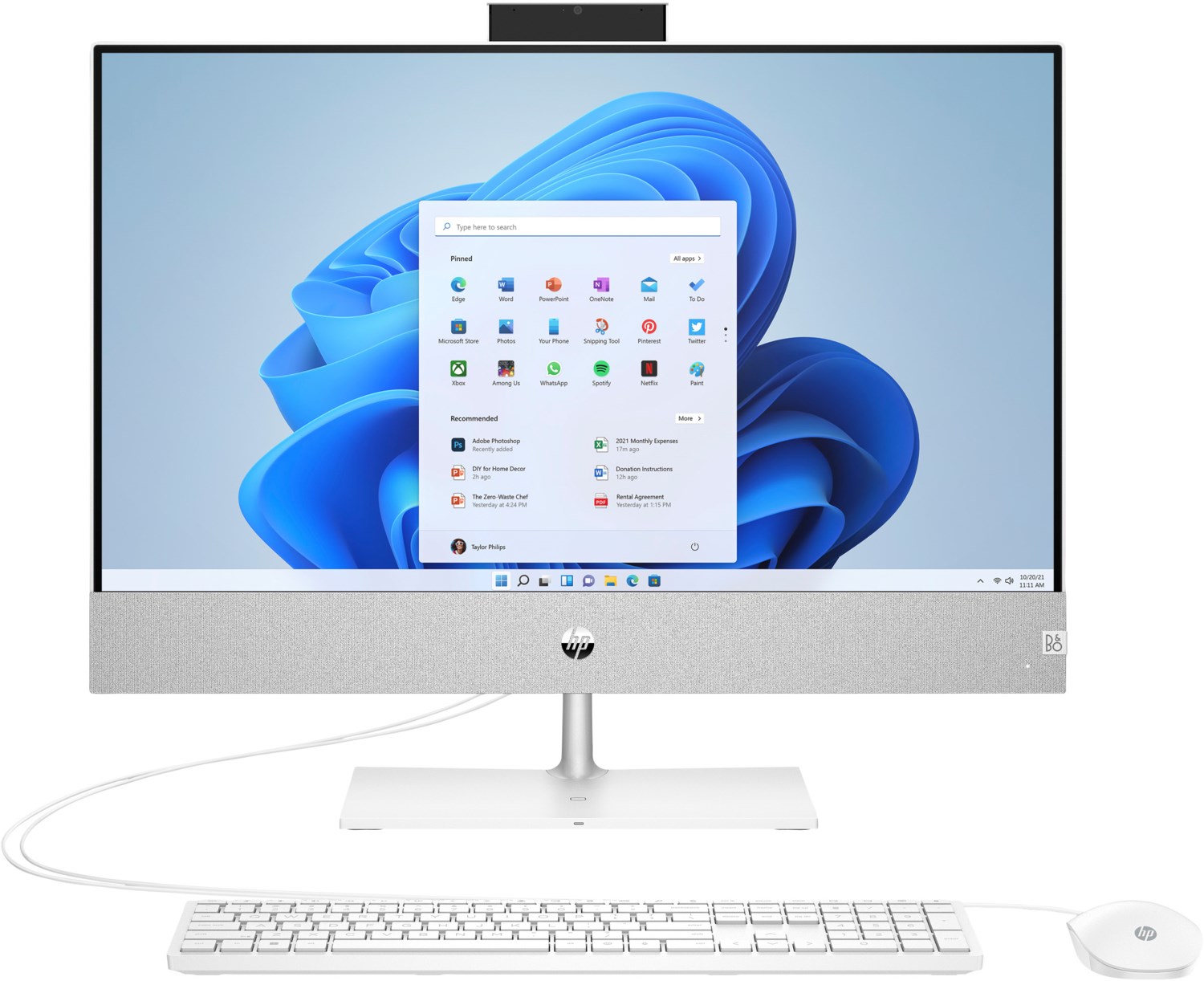
Wünschen Sie sich eine technische Universallösung, empfiehlt sich ein sogenannter All-in-One-PC. Hier ist der Monitor bereits Bestandteil des Rechners, das Gehäuse ist normalerweise im bzw. am Standfuß verbaut. Hierdurch sparen Sie nicht nur Platz, sondern haben auch weniger Kabelgewirr. Bei vielen Modellen sind gegebenenfalls auch eine Webcam und ein Mikrofon integriert. Allerdings sind auch All-in-One-PCs hinsichtlich der Anschlüsse etwas eingeschränkter und lassen sich nur bedingt nachrüsten. Achten Sie zudem beim Kauf darauf, dass der Bildschirm eine Ihren Bedürfnissen angemessene Auflösung aufweist, da er sich mit hoher Wahrscheinlichkeit ebenfalls nicht austauschen lässt.
Logischerweise setzen alle Arten von PCs einen festen Stromanschluss voraus. Arbeiten Sie häufig mobil und fernab von Steckdosen, ist womöglich ein Laptop bzw. Notebook mit einem leistungsstarken Akku die bessere Wahl. Grafikdesigner und Zeichner sind auch mit einem modernen Tablet gut beraten. Und können Sie sich nicht zwischen diesen beiden Bauformen entscheiden, gibt es auch noch Convertibles. Hierbei handelt es sich um Notebooks, bei denen sich die Tastatur entweder um 360 Grad umklappen oder gänzlich abnehmen lässt, sodass Sie den Laptop in ein Tablet verwandeln und über einen Touchscreen bedienen können.
In PCs werden verschiedene Komponenten verbaut, die Leistung und andere Faktoren beeinflussen. Zwar lassen sich in einem Desktop-Rechner auch im Nachhinein Bauteile austauschen bzw. nachrüsten, dennoch sollten Sie bereits bei der Grundausstattung darauf achten, dass das Gerät seinem angedachten Einsatzzweck genügt. Wenn sich die Ansprüche ändern, können Modernisierungen oder Aufrüstungen später immer noch durchgeführt werden. Hier ein Überblick über die wichtigsten Komponenten:
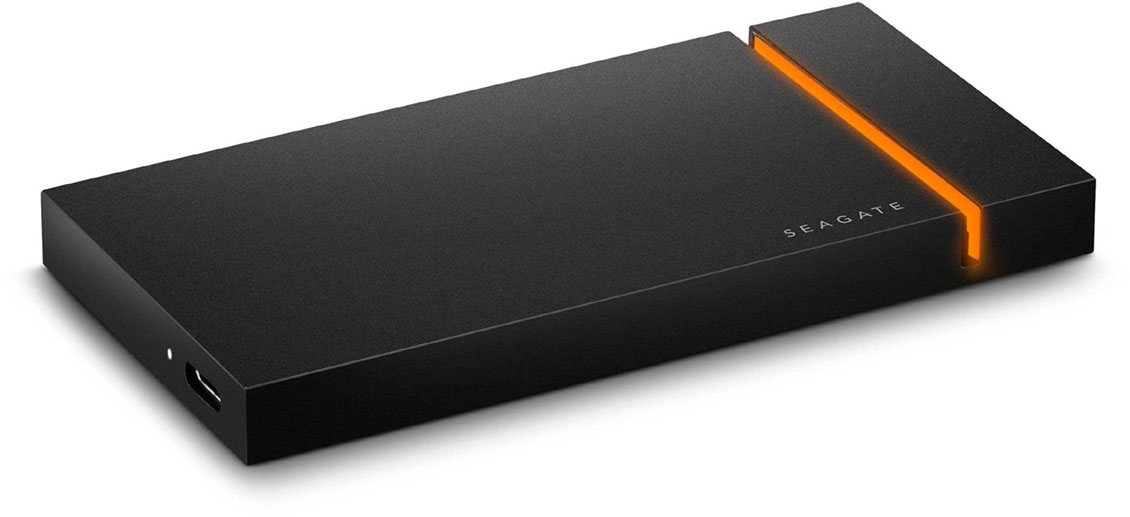
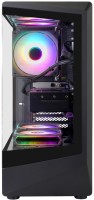
Die Hardware Ihres PCs wird in einem Gehäuse aus Kunststoff oder Metall verbaut – dies schützt nicht nur die empfindlichen Komponenten, sondern erlaubt auch eine bequeme Aufstellung auf oder unter dem Schreibtisch. Die Gehäuse können je nach Modell dekorativ ausfallen, mit schnittigem Design, einer auffälligen Farbe und/oder einer RGB-Beleuchtung.
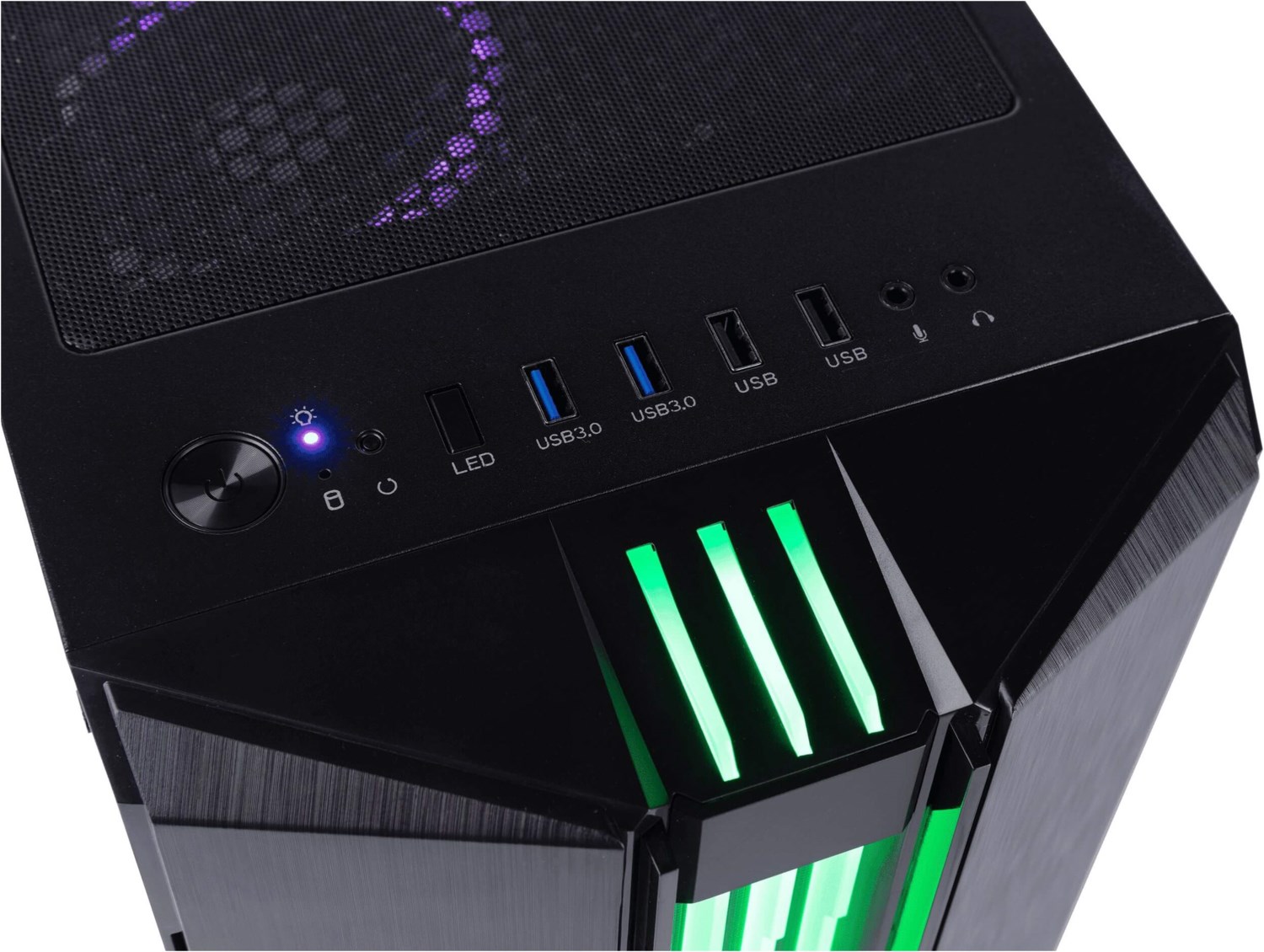
Eines der wichtigsten Kriterien ist die Größe. Hier werden Big-, Midi- und Mini-Tower unterschieden. Mit zunehmender Größe wächst auch der Platz, der Ihnen zum Einbau der verschiedensten Komponenten zur Verfügung steht. Gerade High-End-Grafikkarten benötigen oftmals viel Raum, den ein Mini- und eventuell selbst ein Midi-Tower nicht bieten. Bei größeren Gehäusen verringert sich außerdem das Risiko eines Hitzestaus, da sich bessere Kühl- und Belüftungselemente unterbringen lassen. Allerdings steigen mit der Größe auch das Gewicht und die erforderliche Stellfläche. Einen Big-Tower können Sie kaum auf dem Schreibtisch unterbringen, nur darunter oder daneben. Je kompakter das Gehäuse ist, desto einfacher können Sie den PC transportieren.
Ein weiteres Kriterium bei der Wahl des Gehäuses ist die Belüftung. Insbesondere sehr leistungsstarke Hardware produziert viel Abwärme, die die Performance beeinträchtigen und sogar zu Schäden führen kann. Achten Sie also darauf, dass genügend Abluftschächte vorhanden sind. Einige Gehäuse verfügen zudem über fest integrierte, aktive Gehäuselüfter oder aber eine Wasserkühlung. In letzterem Fall ist die Führung der Leitungen dieser zu berücksichtigen, damit sie Sie beim Einbau neuer Komponenten nicht behindert.
Letzter Punkt ist die Optik – gerade passionierte Gamer werden hierauf Wert legen. So bieten einige Gehäuse Glaselemente, die einen Einblick auf die Hardware erlauben. Ebenso sind in einigen Cases LEDs für eine stylische Beleuchtung verbaut. Darüber hinaus sind Gehäuse in verschiedenen Farben verfügbar. In der Regel dominieren hier Schwarz oder Grau, die nur anteilig farbliche Akzente aufweisen, jedoch finden Sie auch bunte und ausgefallene Modelle. Zudem muss es sich bei Gehäusen nicht um einfache rechteckige Kästen handeln – einige sind deutlich extravaganter geschnitten.
Kaufen Sie einen neuen PC, achten Sie auf sein Betriebssystem. Viele Hersteller nutzen Microsoft Windows, die derzeit aktuelle Version ist Windows 11. Computern von Apple verwenden macOS. In seltenen Fällen finden Sie zudem auch Betriebssysteme, die auf der freien Linux-Software basieren. Auf manchen PCs ist noch kein Betriebssystem vorinstalliert. Dies hat zwar den Vorteil, dass Sie selbst entscheiden können, welches System Sie nutzen möchten. Allerdings bedingt es Mehrkosten, sofern Sie noch kein System mit Installations-CD und Aktivierungsschlüssel besitzen. Auch haben Sie den Mehraufwand der Installation und Konfiguration.
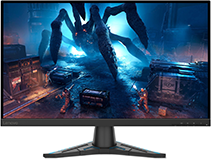
Jeder PC benötigt eine Anzeige, damit die verarbeiteten Daten auch dargestellt werden können. Achten Sie bei der Wahl des Bildschirms zunächst auf die vorhandenen Schnittstellen und überprüfen Sie, dass Sie ihn mit Ihrem Rechner verbinden können. Gängige Standards sind HDMI, Displayport oder DVI. Sind die Anschlüsse von Wunschmonitor und PC nicht identisch, gibt es separate Adapter.
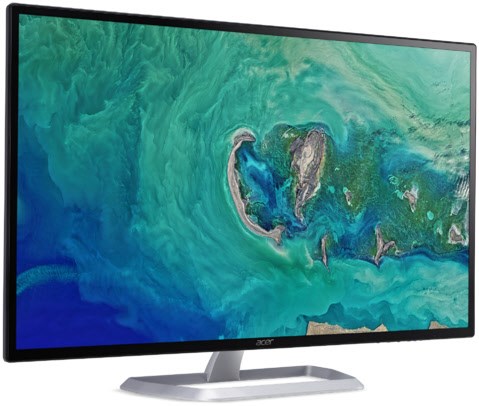
Ebenfalls entscheidend bei der Wahl des Monitors ist die Größe. Als „Standardgröße“ gilt eine Bildschirmdiagonale zwischen 21 und 27 Zoll. Displays mit 21 Zoll werden häufig für Arbeitsplätze gewählt, bei denen wenig Platz vorhanden ist, 24 Zoll sind hingegen die Norm fürs Büro. 27 Zoll stellt eine Art Zwischengröße für Arbeit und Multimedia-Anwendungen dar. Nutzen Sie den PC überwiegend zum Gaming oder Filmeschauen, kann ein Display mit einer Bilddiagonale ab 30 Zoll attraktiv sein. Alternativ können Sie auch mehrere Bildschirme an das Gerät anschließen. So oder so benötigen Sie allerdings viel Platz.
Achten Sie bei der Bildschirmwahl auf die Auflösung, die Reaktionszeit und die Helligkeit. Ein guter Monitor sollte mindestens eine FullHD- oder die etwas bessere WQHD-Auflösung bieten. Deutlich hochwertiger und schärfer ist eine 4K-Auflösung. Die Reaktionszeit des Bildschirms sollte zehn Millisekunden nicht überschreiten, besser ist es, wenn sie unter fünf Millisekunden liegt. Schauen Sie oft Filme am PC oder spielen Sie rasante Games, ist ein Monitor mit einer Reaktionszeit von maximal zwei Millisekunden empfehlenswert, damit es nicht zu Rucklern kommt. Steht der PC in einem hellen Raum (etwa mit vielen Fenstern), ist eine hohe Display-Helligkeit wichtig, um Bildschirminhalte auch bei Lichteinfall gut zu erkennen.
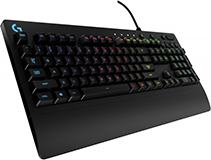
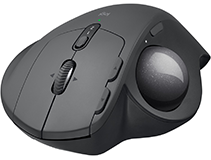
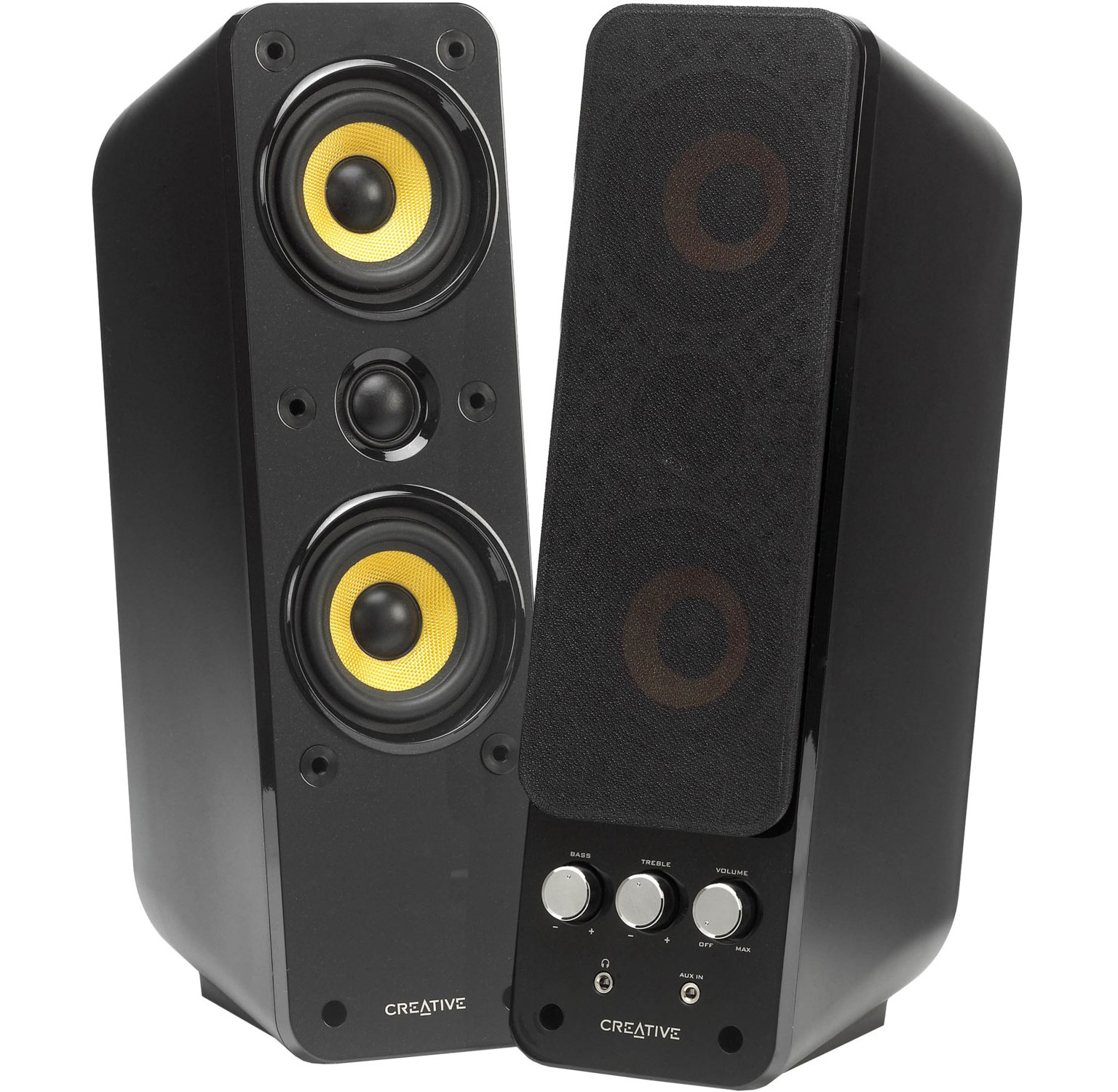
Damit sich PCs optimal nutzen lassen, können sie mit unterschiedlichen Peripheriegeräten ausgestattet werden. Einige sind dabei für die Bedienung essentiell, andere erweitern den Funktionsumfang. Hier eine Übersicht über die wichtigste Computerperipherie:
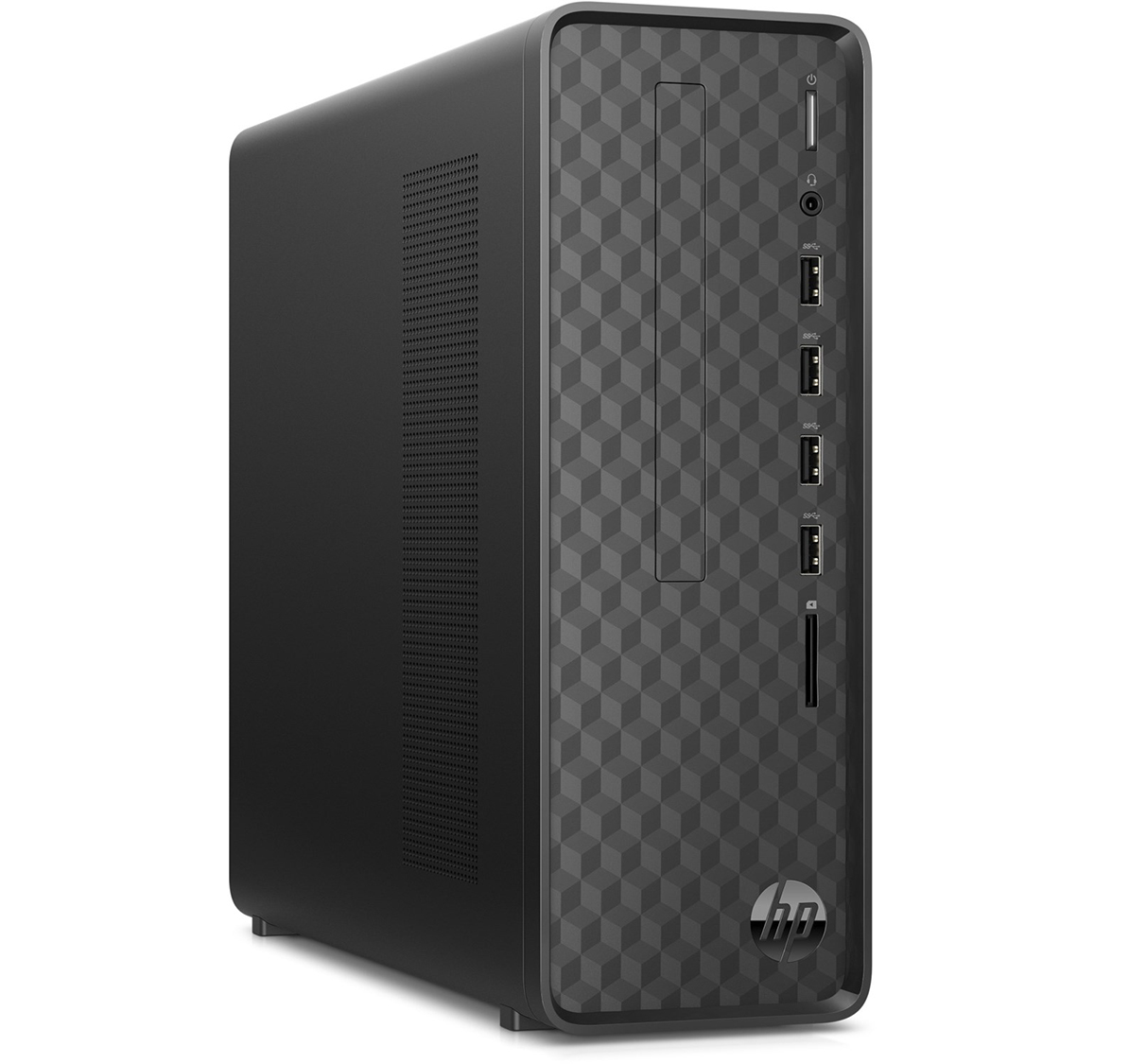
Die Wahl des passenden PCs richtet sich danach, für welche Tätigkeiten Sie ihn benötigen. Office-Arbeiten erfordern eine ganz andere Ausstattung als Gaming. Mit einem leistungsstarken PC lassen sich auch einfache Aufgaben bewältigen. Jedoch ist es eine unnötige Mehrausgabe, wenn Sie einen High-End-Rechner kaufen, den Sie gar nicht brauchen. Doch auch selbst, wenn sich Ihre Präferenzen in Zukunft ändern, können Sie einen Desktop-Computer später mühelos nachrüsten. Für eine leichtere Orientierung beim PC-Kauf hat EURONICS Ihnen einige Nutzertypen zusammengefasst:
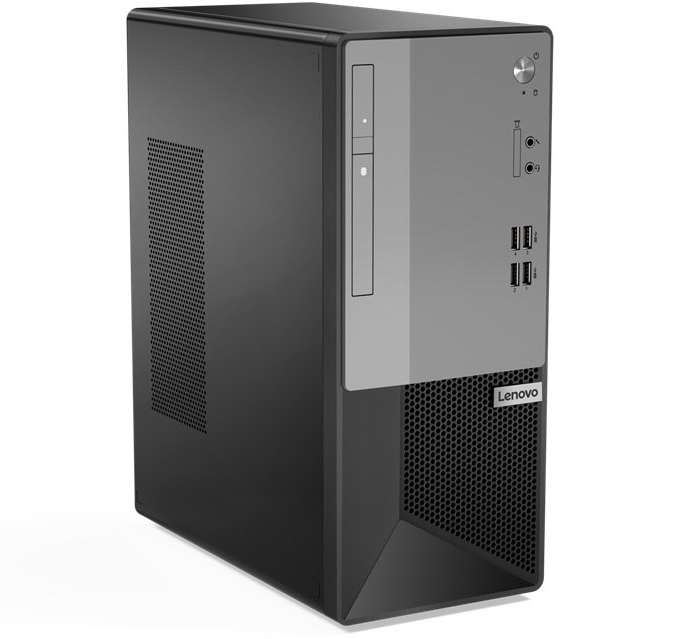
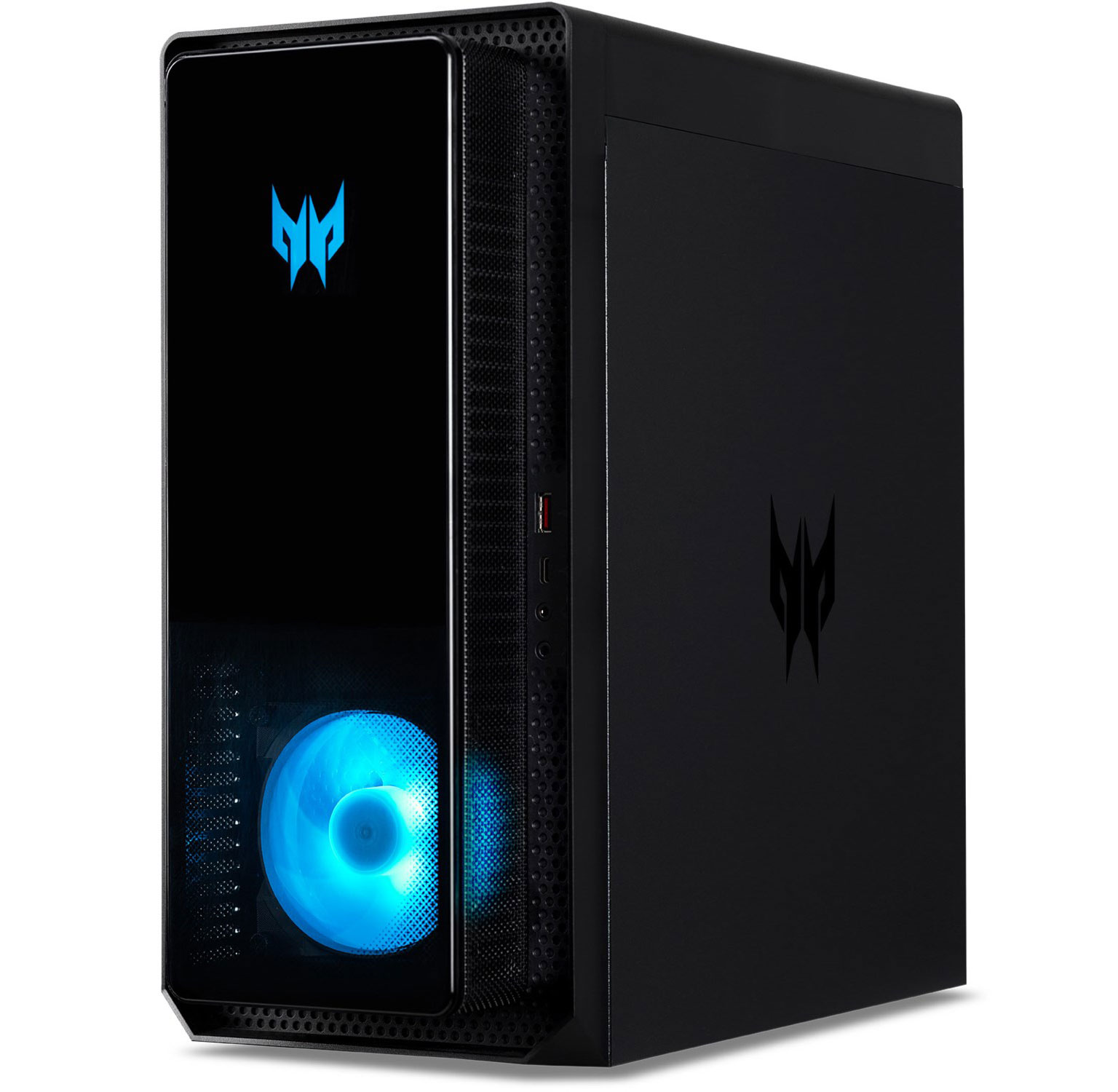
Der größte Vorteil an PCs ist, dass Nutzer sie auch aus den einzelnen Komponenten selbst zusammenstellen können. Dies ist oft sogar insgesamt günstiger. Allerdings setzt der Eigenbau trotz des Baukastenprinzips technische Erfahrung voraus, außerdem können eventuelle Fehler zum Garantieverlust führen: Kennen Sie sich ein wenig mit Hardware aus, lohnt sich der Eigenbau. Suchen Sie hingegen nach einem Gerät, das schnell einsatzbereit ist und bei dem Ihnen immer ein Ansprechpartner zur Verfügung steht, ist der Kauf eines vorgefertigten Systems die bessere Wahl.
Die Computerwelt entwickelt sich rasant, und nicht selten sind Prozessoren und Grafikkarten, die vor fünf Jahren hochmodern waren, heute bestenfalls noch durchschnittlich. Praktischerweise lassen sich in Tower-PCs problemlos neue Komponenten in freie Steckplätze auf dem Mainboard einbauen oder veraltete Bauteile austauschen. Achten Sie dabei jedoch darauf, dass das Netzteil noch genügend Energie sowie die passende Verkabelung bietet, um sie mit Strom zu versorgen.
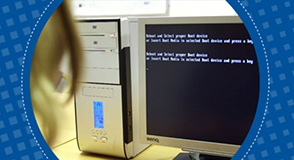
In seltenen Fällen kann es vorkommen, dass ein PC Software-Probleme aufweist, die die Systemstabilität beeinflussen oder gar zu einem Ausfall führen. Dann empfiehlt es sich, den PC zurück- und dann neu aufzusetzen. Lässt sich das Gerät noch starten, finden Sie die Funktion hierfür in den Einstellungen (Zahnrad im Startmenü oder Tastenkombination „Win“ + „I“). Gehen Sie dort auf „Update und Sicherheit“, dann auf „Wiederherstellung“. Unter dem Reiter „Diesen PC zurücksetzen“ klicken Sie schließlich auf „Los geht’s“. Nun haben Sie die Option, Ihre persönlichen Daten zu behalten und nur das Betriebssystem zu reparieren, oder aber den gesamten Rechner zu formatieren, also alles zu löschen. Startet der PC nicht mehr korrekt, können Sie ein Neuaufsetzen entweder mit dem Einlegen einer Boot-CD mit Betriebssystem oder über das BIOS erzielen, in das Sie über eine bestimmte Taste (zum Beispiel F1, F5, F10, Entfernen, Escape) während des Hochfahrens gelangen. Welche Taste oder Kombination benötigt wird, zeigt der PC während des Starts kurz an.





Möchten Sie mehr zu PCs und weiteren Themen rund um Hardware, Software und Peripherie erfahren, dann hält der EURONICS-Trendblog viele interessante Artikel für Sie bereit.
Alle wichtigen Infos zur Online-Bestellung und über die EURONICS.
Zu Hilfe & Infos ›
Wir beraten, liefern, richten ein und montieren.
Zu unserem Service ›
Du findest hier alle aktuellen Highlights aus den EURONICS Werbeangeboten.
Zu den aktuellen Angeboten ›
Entdecke ausgewählte Marken und Produkthighlights.
Zur Markenwelt ›